
Drivers
Hướng Dẫn Cài Đặt Canon 1210 Win 10 64bit Chi Tiết
Th10
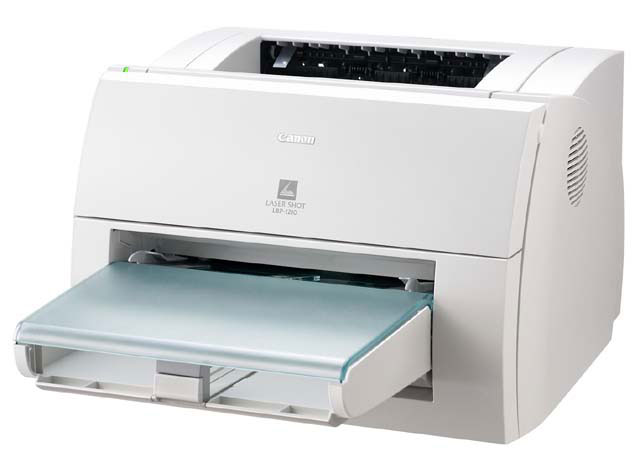
Canon LBP 1210 là một trong những mẫu máy in đen trắng đơn năng đáng tin cậy nhất từng được Canon sản xuất. Dù đã ra mắt từ khá lâu, thiết bị này vẫn được nhiều người dùng cá nhân và doanh nghiệp nhỏ tin dùng nhờ vào độ bền, chất lượng bản in ổn định và chi phí vận hành thấp. Canon 1210 thuộc dòng máy in laser, sử dụng công nghệ in hiện đại với tốc độ in khá nhanh – trung bình khoảng 12 trang/phút. Ngoài ra, máy có thiết kế nhỏ gọn, phù hợp với không gian văn phòng vừa và nhỏ, cũng như góc làm việc tại nhà.
Một trong những điểm mạnh của Canon 1210 là khả năng tương thích với nhiều hệ điều hành Windows, bao gồm cả những phiên bản cũ như Windows XP, 7, và mới hơn như Windows 10. Tuy nhiên, đối với bản Windows 10 64bit, việc cài đặt máy in này không hoàn toàn “plug and play” mà đòi hỏi một số thao tác kỹ thuật, đặc biệt là về việc cài driver thủ công.
Những Tính Năng Nổi Bật Của Canon 1210
-
Độ phân giải in 2400 x 600 dpi: Cho ra bản in sắc nét, rõ ràng, phù hợp cho cả văn bản và hình ảnh đen trắng.
-
Tốc độ in ổn định: Đáp ứng tốt nhu cầu in ấn tài liệu văn phòng cơ bản.
-
Khả năng in với khổ giấy đa dạng: Từ A4 đến các loại giấy in biểu mẫu.
-
Chi phí mực in thấp: Hộp mực Canon EP-25 dễ thay thế và tái sử dụng.
-
Độ bền cao: Thiết kế đơn giản nhưng cứng cáp, ít hỏng vặt theo thời gian.
Vì vậy, dù đã “có tuổi”, Canon 1210 vẫn là lựa chọn hợp lý nếu bạn cần một máy in đáng tin cậy và không cần những tính năng cao cấp như kết nối WiFi hay in màu.
Yêu Cầu Hệ Thống Trước Khi Cài Đặt
Cấu Hình Máy Tính Tối Thiểu
Trước khi bắt đầu quá trình cài đặt Canon LBP 1210, điều đầu tiên bạn cần làm là kiểm tra xem máy tính của mình có đủ cấu hình để hỗ trợ driver và phần mềm in hay không. Dưới đây là những yêu cầu tối thiểu:
-
Hệ điều hành: Windows 10 bản 64-bit (Home, Pro, Enterprise đều được)
-
RAM: Tối thiểu 2GB (nên có 4GB trở lên để hệ thống mượt mà hơn)
-
Bộ xử lý: Intel Core i3 hoặc tương đương trở lên
-
Ổ cứng: Tối thiểu còn trống 200MB để cài đặt driver
-
Cổng kết nối: USB 2.0 hoặc 3.0, máy in không hỗ trợ Wi-Fi nên cần dây cáp USB
Việc đảm bảo cấu hình tối thiểu không chỉ giúp quá trình cài đặt diễn ra suôn sẻ mà còn giúp máy in hoạt động ổn định, không bị đứng khi xử lý lệnh in nhiều trang.
Tương Thích Driver Với Win 10 64bit
Một trong những vấn đề người dùng thường gặp là driver Canon 1210 chính hãng từ Canon không hỗ trợ trực tiếp cho Win 10 64bit. Điều này có nghĩa là bạn không thể chỉ đơn giản tải driver từ trang Canon rồi chạy file cài như các thiết bị hiện đại. Tuy nhiên, vẫn có cách để khắc phục bằng việc cài đặt thủ công hoặc dùng chế độ Compatibility Mode.
Driver phù hợp thường là driver dành cho Windows Vista hoặc Windows 7 64bit, và có thể dùng tạm với Windows 10. Tuy nhiên, quá trình nhận diện và cài đặt cần một chút thủ công – không phải ai cũng quen. Chính vì thế, bài viết này sẽ hướng dẫn bạn từng bước chi tiết nhất để tránh lỗi trong quá trình cài đặt.
Tải Driver Canon 1210 Cho Win 10 64bit
Nguồn Tải Driver Chính Thống
Bạn nên tránh tải driver từ các trang web không chính thức vì có nguy cơ dính virus hoặc phần mềm độc hại. Dưới đây là những nguồn được khuyến nghị:
-
Trang chủ Canon Việt Nam: (có thể không còn driver chính thức cho dòng 1210)
-
Canon Global Support: Một số phiên bản quốc tế vẫn còn lưu trữ bản driver cũ.
-
Diễn đàn công nghệ uy tín: Như tinhte.vn, voz.vn hoặc các nhóm Facebook về máy in.
-
Blog/Website hỗ trợ kỹ thuật: Nơi các kỹ thuật viên chia sẻ file driver đã test thành công trên Win 10 64bit.
Lưu ý: Bạn nên ưu tiên tìm file có định dạng .inf, .dll và .cat, vì đây là file cần thiết để cài đặt thủ công thông qua Device Manager.
Cách Kiểm Tra Driver Phù Hợp
Sau khi tải driver về máy, đừng vội giải nén hay cài ngay. Hãy kiểm tra các yếu tố sau:
-
Driver có hỗ trợ Windows 64-bit không? Hãy vào thư mục driver, bấm chuột phải vào file
.infvà chọn “Install”, nếu không hiện lỗi là có thể tương thích. -
Ngày phát hành driver: Càng mới càng tốt, nhưng với dòng máy cũ như Canon 1210, có thể bạn chỉ tìm được bản 2010–2013.
-
Kiểm tra file có bị lỗi không: Hãy dùng WinRAR để giải nén, nếu báo lỗi thì nên tải lại.
-
Đọc kỹ hướng dẫn đi kèm (nếu có): Một số driver sẽ yêu cầu bạn tắt tường lửa, antivirus hoặc phải cài đúng thứ tự.
Cách Cài Đặt Driver Canon 1210 Trên Windows 10 64bit
Các Bước Cài Đặt Driver Thủ Công
Quá trình này sẽ sử dụng trình quản lý thiết bị (Device Manager) để thêm máy in thủ công thông qua driver đã tải:
-
Giải nén driver đã tải về.
-
Kết nối máy in Canon 1210 với máy tính qua cáp USB.
-
Mở Device Manager: Nhấn tổ hợp
Windows + X> chọn “Device Manager”. -
Tìm thiết bị chưa nhận dạng: Thường sẽ hiện dưới mục “Other devices” với tên như “Unknown Device” hoặc “Canon LBP 1210”.
-
Nhấn chuột phải > chọn “Update Driver”.
-
Chọn “Browse my computer for drivers”.
-
Trỏ đến thư mục chứa file
.infcủa driver. -
Chọn “Next” và chờ hệ thống cài đặt.
Nếu driver tương thích, bạn sẽ thấy máy in được cài thành công. Nếu lỗi, bạn cần thử cách khác như dưới đây.
Cài Đặt Bằng Chế Độ Tương Thích
Khi driver không tự động hoạt động trên Win 10, bạn có thể ép Windows chạy file cài đặt như thể đang dùng hệ điều hành cũ:
-
Click chuột phải vào file
.exe(nếu có). -
Chọn “Properties” > tab “Compatibility”.
-
Tick chọn “Run this program in compatibility mode for” > chọn “Windows 7”.
-
Tick tiếp “Run as Administrator”.
-
Apply và chạy file.
Cách này giúp driver cũ “lừa” hệ thống và hoạt động như bình thường. Tuy nhiên, cần lưu ý đây không phải là cách chính thống nên đôi khi vẫn có lỗi nhỏ.
Kết Nối Máy In Với Máy Tính
Cắm Cáp USB và Nhận Dạng Thiết Bị
Đây là bước quan trọng nhất để đảm bảo driver hoạt động. Máy in Canon 1210 không có kết nối không dây nên bạn phải dùng cáp USB. Hãy chắc chắn rằng:
-
Cáp USB không bị gãy, gập, hỏng
-
Cổng USB máy tính vẫn hoạt động tốt (nên thử cắm nhiều cổng khác nhau)
-
Máy in đang bật nguồn và không báo lỗi (đèn không nhấp nháy đỏ)
Khi cắm cáp, bạn nên chờ khoảng 10–15 giây để Windows nhận diện. Nếu máy vẫn báo “Unknown Device”, có thể bạn cần cài lại driver.
Thiết Lập Cổng Máy In Chính Xác
Sau khi nhận dạng thành công, bạn nên kiểm tra cổng kết nối để máy in hoạt động chính xác:
-
Vào Control Panel > Devices and Printers
-
Chuột phải vào Canon LBP 1210 > chọn Printer Properties
-
Vào tab Ports, đảm bảo máy in đang dùng đúng cổng USB (ví dụ: USB001)
-
Nếu không đúng, tick chọn lại rồi nhấn Apply
Xử Lý Các Lỗi Thường Gặp Khi Cài Đặt Canon 1210
Lỗi Máy Không Nhận Driver
Đây là lỗi phổ biến nhất khi cài đặt Canon 1210 trên Windows 10 64bit. Khi gặp lỗi này, máy tính thường hiển thị thông báo như “Driver not found” hoặc “The driver is not digitally signed”. Điều này xảy ra vì driver Canon 1210 không được Canon cập nhật để tương thích trực tiếp với Win 10.
Cách khắc phục:
-
Cài đặt thủ công: Như đã hướng dẫn ở phần trước, hãy dùng “Update Driver” trong Device Manager.
-
Tắt kiểm tra chữ ký driver: Vào chế độ khởi động nâng cao, chọn “Disable driver signature enforcement” để hệ thống chấp nhận driver không có chữ ký số.
-
Sử dụng driver tương thích: Nếu driver chính hãng không hoạt động, bạn có thể dùng driver Canon LBP 2900 tạm thời vì nó gần giống về mặt kỹ thuật.
Lỗi Không Nhận Máy In Dù Đã Cắm Cáp
Đôi khi máy tính không phát hiện ra Canon 1210 dù bạn đã cắm dây cáp USB. Nguyên nhân có thể là do:
-
Cổng USB hỏng hoặc không tương thích
-
Dây cáp quá cũ hoặc lỗi
-
Máy in chưa bật nguồn hoặc đang ở chế độ lỗi
Cách xử lý:
-
Thử cắm sang cổng USB khác (nên dùng cổng phía sau máy PC).
-
Thay dây cáp USB khác.
-
Khởi động lại cả máy tính và máy in.
-
Kiểm tra xem máy có báo đèn đỏ hay lỗi cơ học không.
Lỗi In Không Ra Trang
Sau khi cài đặt thành công, có thể bạn sẽ gặp tình trạng máy báo đã in nhưng không ra giấy. Điều này thường do cổng máy in chưa đúng hoặc máy in bị treo.
Cách khắc phục:
-
Kiểm tra lại cổng máy in trong “Devices and Printers”
-
Xóa hàng đợi in và thử lại
-
Khởi động lại dịch vụ Print Spooler
Kết Luận
Canon LBP 1210 là một “chiến binh lâu đời” nhưng vẫn rất hữu dụng nếu bạn biết cách cài đặt và sử dụng đúng cách. Việc cài đặt máy in này trên Windows 10 64bit tuy không dễ dàng như những mẫu mới, nhưng hoàn toàn có thể thực hiện thành công nếu bạn tuân thủ đúng từng bước hướng dẫn. Với bài viết này, hy vọng bạn đã có được hướng dẫn chi tiết, dễ hiểu và ứng dụng được ngay.
